安装目录
将插件发布包解压到项目的 extensions/icarus-tool,然后重新打开 Cocos Creator。
BEFORE YOU START
将插件发布包解压到项目的 extensions/icarus-tool,然后重新打开 Cocos Creator。
授权与更新通过 https://api.icarustool.com 完成,使用受保护面板时请保持网络畅通。
准备好你的 Icarus 凭证。用户 ID 可选,建议填写姓名或设备用途,方便团队识别绑定设备。
LICENSE GATE
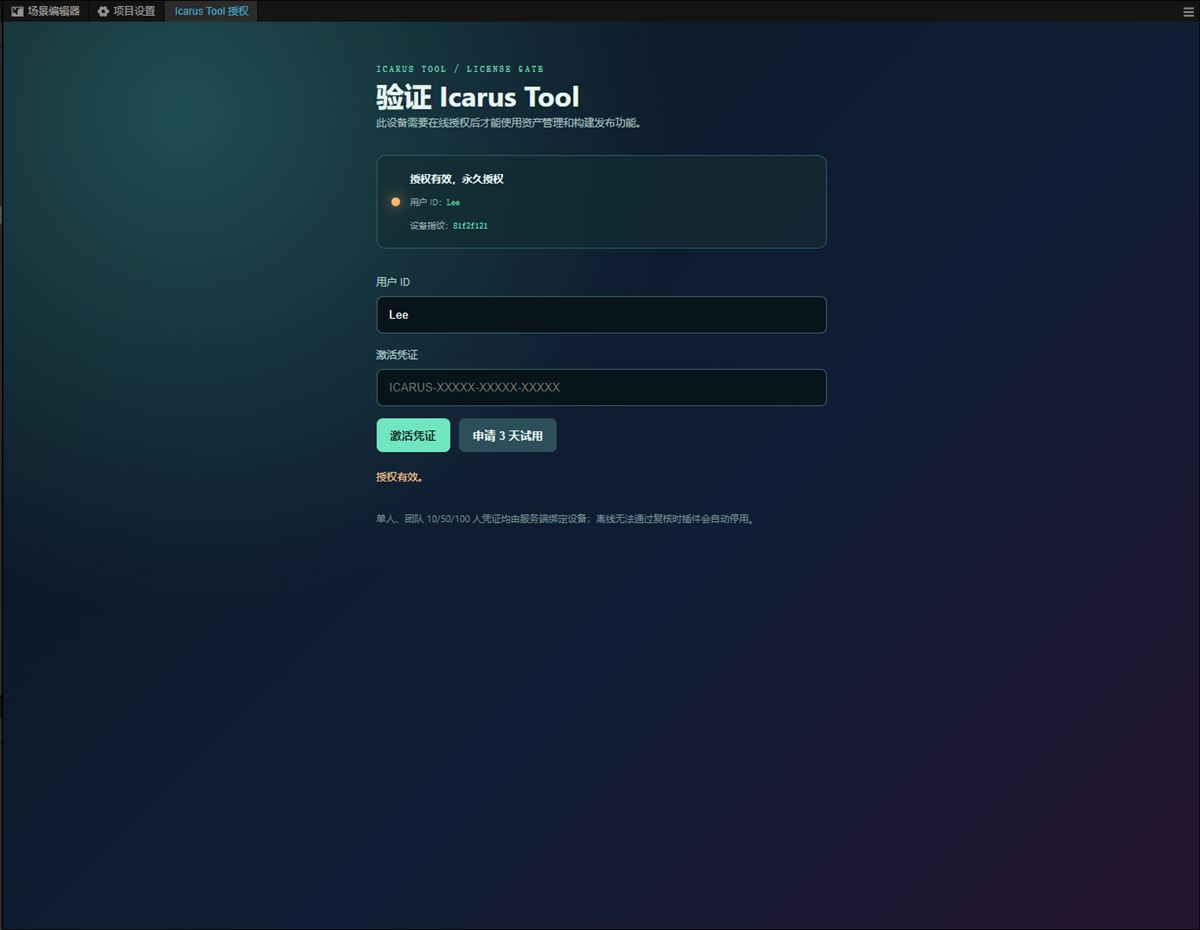
首次打开 Icarus → 资产管理 或 Icarus → 构建发布 时,未授权设备会进入验证页面。填写用户 ID 和凭证后点击“激活凭证”;没有正式凭证时,也可以申请 3 天试用。
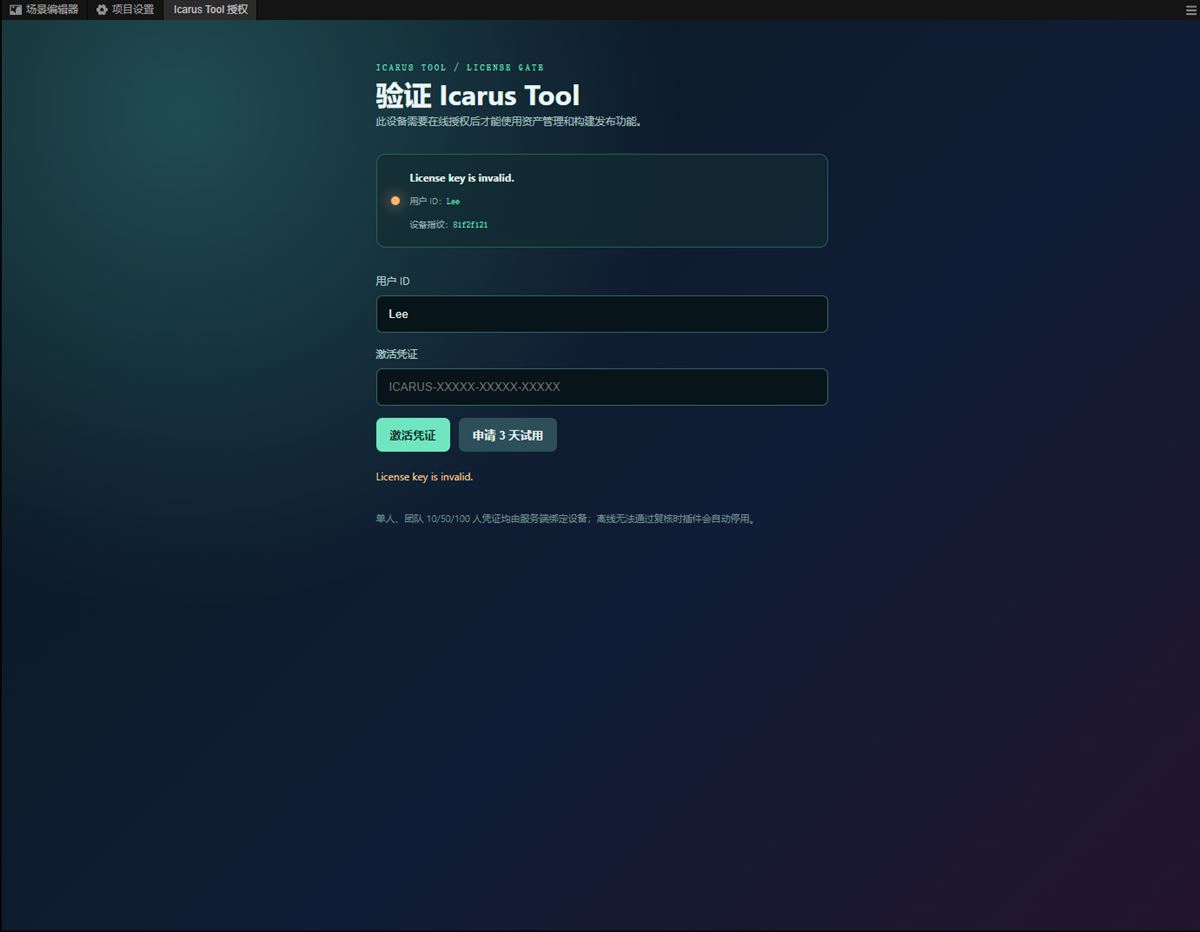
激活成功后,页面会显示有效期、用户 ID 和设备指纹。永久凭证会直接标记为“永久授权”,限时凭证则显示到期时间。
RESOURCE MANAGEMENT
从 Creator 顶部菜单选择 Icarus → 资产管理,点击右上角“开始扫描”。扫描完成后,按标签查看不同维度的项目结果。
删除前先复核:动态加载、脚本拼接路径和远程资源可能无法仅靠静态引用关系判断。建议先提交版本记录,再处理未引用或重复资产。

BUILD & PUBLISH
从 Creator 顶部菜单选择 Icarus → 构建发布。面板会集中展示项目名称、宏配置、功能裁剪、自动图集检查、未合批材质筛查、网格压缩筛查和 WebGL 构建设置。

PLUGIN UPDATE
发现新版本后,建议按下面的顺序更新,避免旧文件残留导致面板或构建行为异常:
extensions/icarus-tool 中删除旧版插件目录。extensions/icarus-tool,再重新打开 Creator。
UPDATES & TROUBLESHOOTING
先确认凭证没有多余空格,再到帮助中心查询有效期、状态、剩余名额和已绑定设备。
查询凭证 →管理员删除设备绑定后,该设备将不能再使用原凭证。请联系凭证管理员更换新的凭证。
检查系统时间和网络,确认可以访问 https://api.icarustool.com。离线时受保护功能会自动停用。
插件会检查最新发布包,下载完成后严格核对文件大小和 SHA-256;校验失败不会保存最终文件。
YOU ARE READY
遇到授权问题时,先查询凭证和设备绑定;处理资源或构建配置时,始终保留可回退的项目版本。